La fonction « openfolder » et l’affichage multi onglet avec VScode.
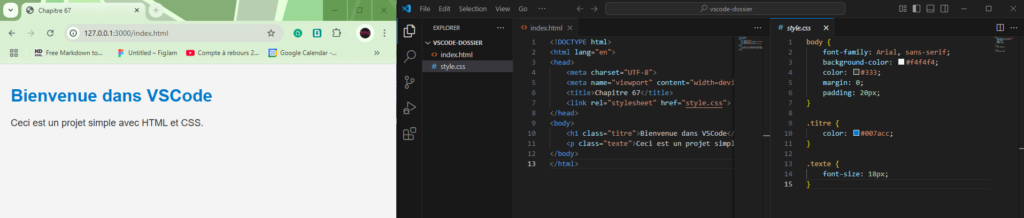
Dans ce chapitre, nous allons voir comment configurer un projet simple avec HTML et CSS dans Visual Studio Code (VSCode) pour optimiser votre workflow. Vous apprendrez à ouvrir un dossier, diviser l’éditeur en plusieurs panneaux (split editor) et activer la prévisualisation pour travailler efficacement avec trois onglets : HTML, CSS et prévisualisation.
Etape 1 : créer votre projet
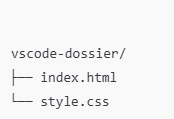
- Structure du projet
Assurez-vous d’avoir les éléments suivants :
Contenu des fichiers
index.html
Ouvrir index.html , copier le code dedans, fermer le fichier.
<!DOCTYPE html>
<html lang="en">
<head>
    <meta charset="UTF-8">
    <meta name="viewport" content="width=device-width, initial-scale=1.0">
    <title>Chapitre 67</title>
    <link rel="stylesheet" href="style.css">
</head>
<body>
    <h1 class="titre">Bienvenue dans VSCode</h1>
    <p class="texte">Ceci est un projet simple avec HTML et CSS.</p>
</body>
</html>
style.css
Ouvrir style.css , copier le code dedans, fermer le fichier.
body {
    font-family: Arial, sans-serif;
    background-color: #f4f4f4;
    color: #333;
    margin: 0;
    padding: 20px;
}

.titre {
    color: #007acc;
}

.texte {
    font-size: 18px;
}
Étape 2 : ouvrir un dossier dans VSCode
- Ouvrir le dossier
- Cliquez sur File > Open Folder (ou Fichier > Ouvrir un dossier).
- Sélectionnez le dossier nommé
vscode-dossiercontenant vos fichiersindex.htmletstyle.css. - Vous verrez le dossier s’afficher dans l’arborescence de l’explorateur (barre latérale gauche de VSCode).
- Ouvrir les fichiers
- Double-cliquez sur
index.htmlpour l’ouvrir dans l’éditeur. - Double-cliquez sur
style.csspour l’ouvrir également.
- Double-cliquez sur
Étape 3 : diviser l’éditeur (split editor)
- Créer des panneaux multiples
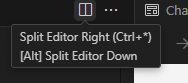
- Cliquez avec le bouton droit sur l’onglet
style.cssdans la barre supérieure. - Sélectionnez « Split Right » (ou « Diviser à droite ») pour afficher
style.cssdans un second panneau à droite. - Vous aurez maintenant
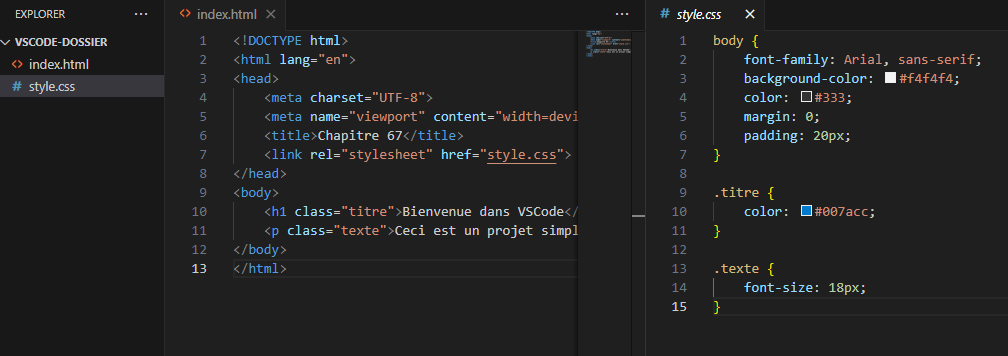
index.htmldans un panneau etstyle.cssdans un autre.
- Cliquez avec le bouton droit sur l’onglet
- Réorganisation
- Vous pouvez ajuster la taille des panneaux en déplaçant la bordure entre eux.
Résultat attendu
Étape 4 : activer la prévisualisation HTML
Étape 5 : organisation des onglets
- Revenez dans VSCode.
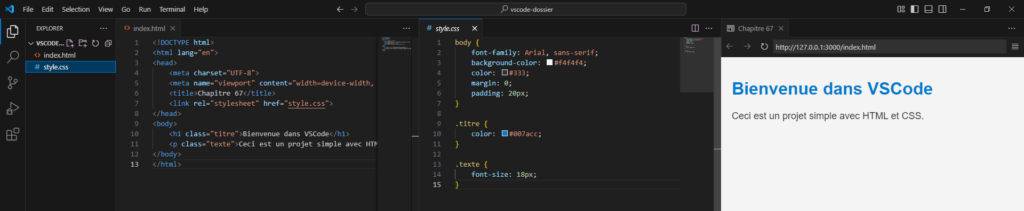
- Maintenant, vous aurez trois éléments :
- Onglet
index.html: pour modifier le contenu HTML. - Onglet
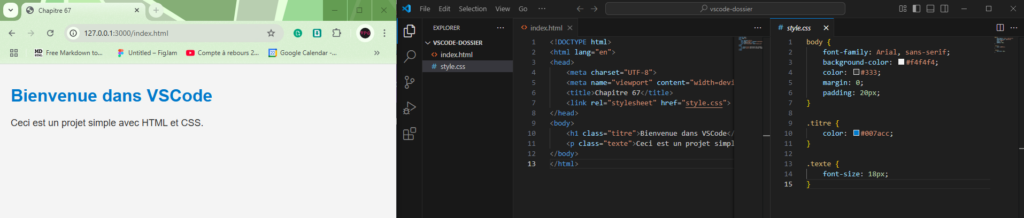
style.css: pour personnaliser le style de votre page. - Fenêtre de prévisualisation dans le navigateur : pour voir vos modifications en temps réel.
- Onglet
Résultat attendu
Avec cette organisation :
- Modifiez
index.htmloustyle.cssdirectement. - Enregistrez vos modifications (Ctrl+S) pour voir les changements instantanément dans la prévisualisation.
Ce workflow est idéal pour débuter avec HTML et CSS, tout en profitant de la puissance et de l’ergonomie de VSCode !
Astuce : utilisez un onglet navigateur pour libérer de la place dans VSCode
Pour optimiser votre espace de travail, vous pouvez utiliser un onglet dans un navigateur pour afficher la prévisualisation de votre page web, ce qui libère de l’espace dans la fenêtre VSCode. Cela vous permet de travailler plus efficacement, notamment si vous disposez d’un deuxième écran.
Procédure
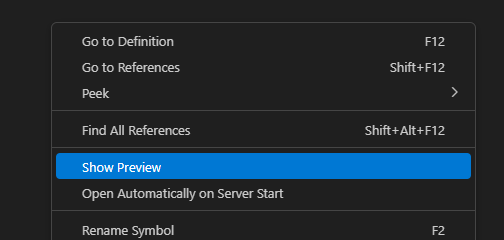
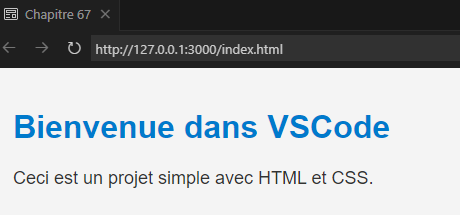
Avec la fonctionnalité Show Preview de VSCode, une URL semblable à celle-ci apparaît dans la barre d’adresse du navigateur intégré :
http://127.0.0.1:3000/index.html
Étapes à suivre :
- Ouvrir l’URL dans Google Chrome :
- Copiez cette URL.
- Collez-la dans une nouvelle fenêtre ou un nouvel onglet de votre navigateur Google Chrome.
- La page s’affiche alors dans le navigateur, avec toutes vos modifications visibles.
- Fermer l’onglet de prévisualisation dans VSCode :
- Une fois que la page est ouverte dans votre navigateur, vous pouvez fermer l’onglet de prévisualisation intégré de VSCode. Cela libère de l’espace dans l’éditeur pour mieux travailler sur vos fichiers.
- Optimisez avec deux écrans :
- Premier écran : affichez les fichiers
index.htmletstyle.cssdans VSCode, en utilisant le mode split editor pour les voir côte à côte. - Deuxième écran : gardez la prévisualisation ouverte dans Google Chrome. Toute modification enregistrée dans VSCode (Ctrl+S) sera reflétée automatiquement dans le navigateur.
- Premier écran : affichez les fichiers
Avantages de cette méthode
- Vue simultanée HTML/CSS et rendu : vous pouvez travailler confortablement sur votre code tout en observant les résultats dans un navigateur.
- Meilleure productivité : en utilisant deux écrans, vous concentrez chaque espace sur une tâche précise.
- Temps réel : vos modifications apparaissent immédiatement dans le navigateur sans avoir besoin de recharger manuellement la page.
Ce workflow vous permet de maximiser l’efficacité de votre espace de travail et de simplifier le processus de développement web.