L’objectif de cette démarche est de modifier directement le contenu d’un article WordPress (ID = 1) en passant par Adminer, un outil d’administration de base de données, sans utiliser le back-office de WordPress. Cela permet de comprendre le fonctionnement interne de la base de données et de manipuler les données stockées pour des ajustements rapides ou des tests spécifiques.
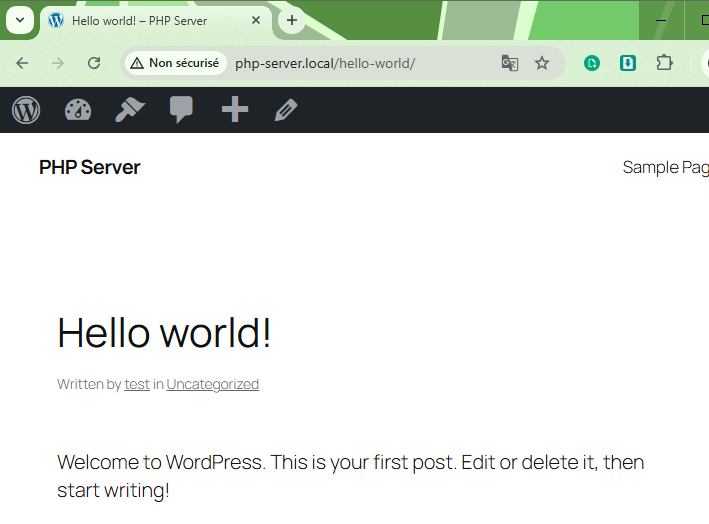
1. Visualiser l’article avant modification sur le front-end
Objectif : vérifier l’état actuel de l’article (ID = 1) avant toute modification.
- Accéder au site WordPress :
- Ouvrez un navigateur et rendez-vous sur
http://php-server.local/?p=1. - Cette URL correspond à l’article avec l’ID = 1.
- Ouvrez un navigateur et rendez-vous sur
- Analyser le contenu de l’article :
- Vérifiez le titre, le contenu, et tous les éléments associés (images, commentaires, etc.).
- Notez les informations actuelles pour les comparer après modification.
2. Modifier l’article sous Adminer
Objectif : modifier directement le contenu de l’article dans la base de données.
Accéder à Adminer
Naviguer vers la table des articles :
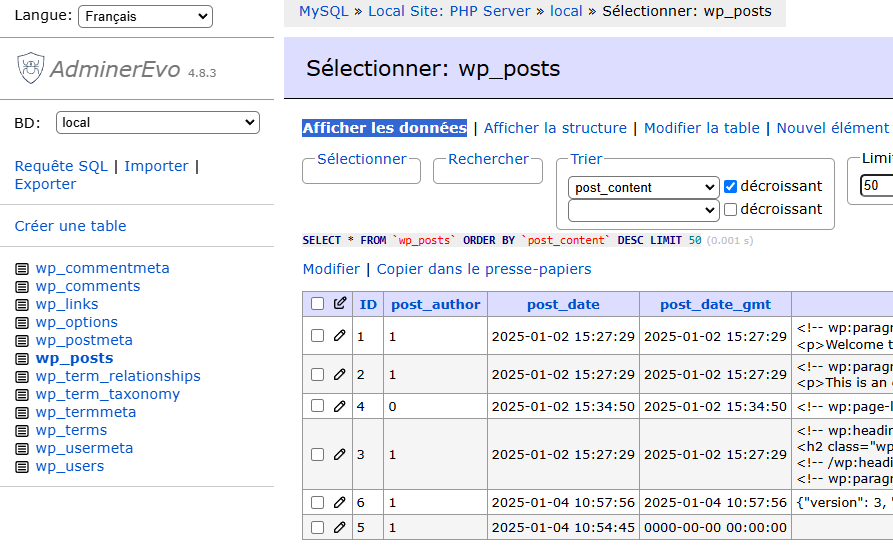
- Dans le panneau de gauche, cliquez sur la table
wp_posts. - A droite sélectionner « Afficher les données »
Rechercher l’article avec ID = 1 :
- Localisez l’article correspondant à
ID = 1dans la liste.
Modifier le contenu de l’article :
- Cliquez sur Modifier (l’icône en forme de crayon à côté de l’article).
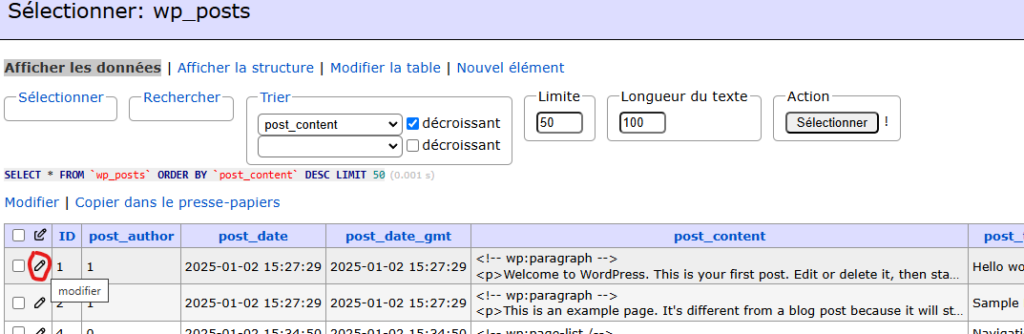
- L’affichage propose le contenu de la ligne « 1 » mais en forme de tableau vertical.
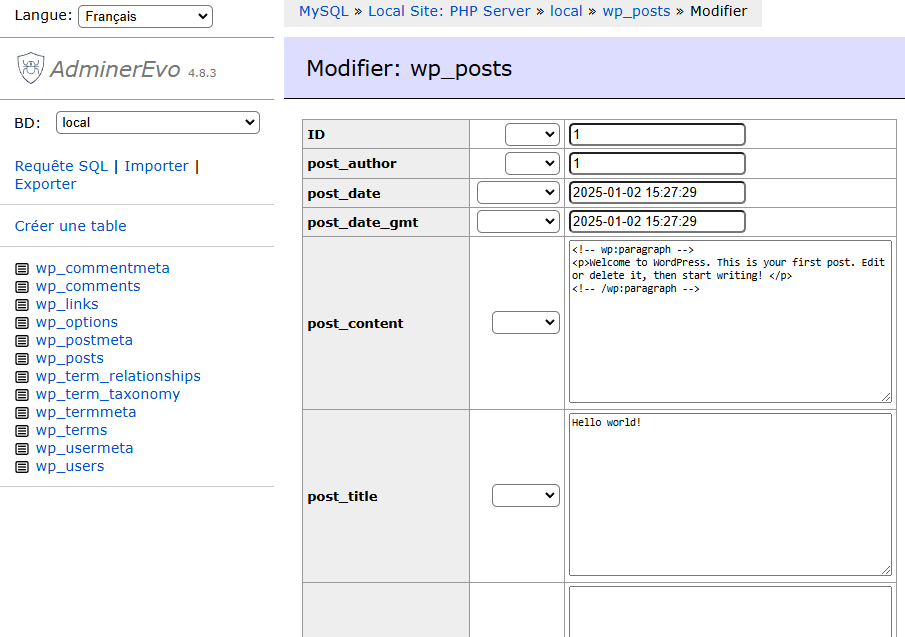
- Dans le champ
post_content, ajouter du contenu :
Avant :
<!-- wp:paragraph -->
<p>Welcome to WordPress. This is your first post. Edit or delete it, then start writing! </p>
<!-- /wp:paragraph -->
Après
<!-- wp:paragraph -->
<p>Voici ma modification depuis Adminer !! <p>
<p>Welcome to WordPress. This is your first post. Edit or delete it, then start writing! </p>
<!-- /wp:paragraph -->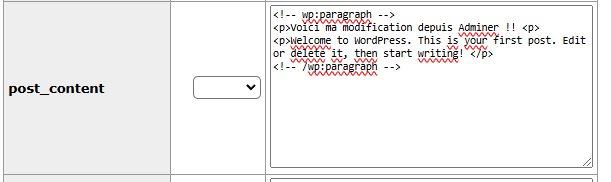
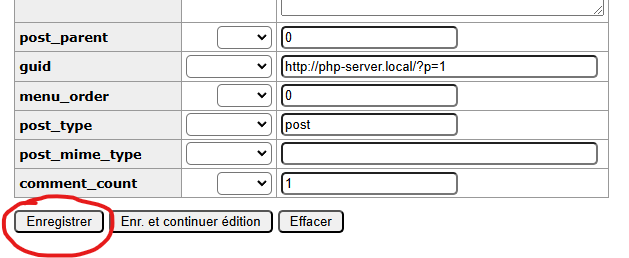
- En bas du tableau, cliquez sur Sauvegarder pour enregistrer les modifications.
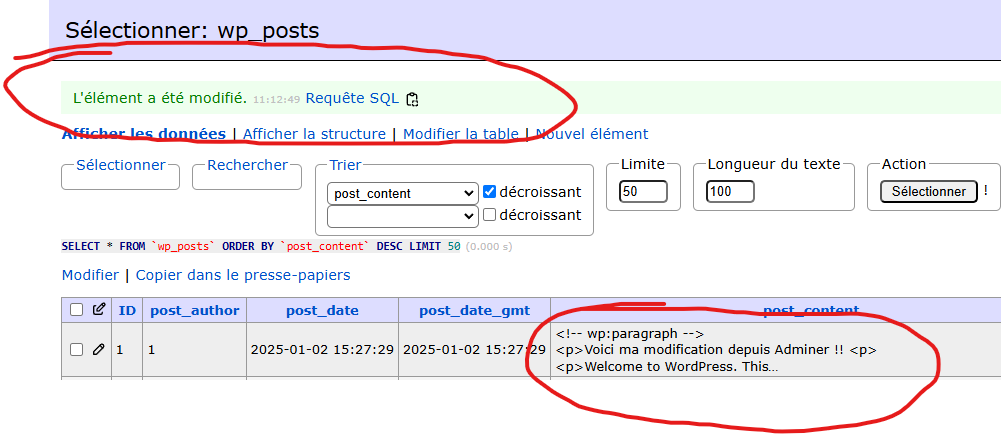
Constater la modification
3. Vérifier la modification en Front
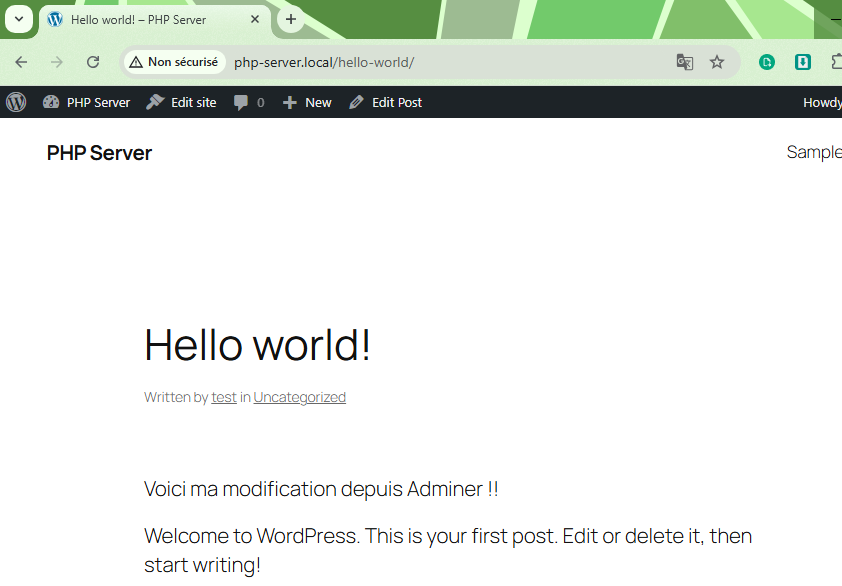
Objectif : vérifier que les modifications sont bien visibles sur le site.
Retournez à l’URL http://php-server.local/?p=1 dans votre navigateur.

Rafraichissez si nécessaire.
Conclusion
Cette procédure permet de modifier directement un article WordPress via Adminer tout en vérifiant les résultats sur le front-end (http://php-server.local/?p=1). Elle est idéale pour un dépannage rapide ou pour apprendre à manipuler les données WordPress directement dans la base.
Prochaine étape
Dans la prochaine étape nous allons appeler le contenu de l’article sans passer par l’interface de WordPress mais en utilisant une fonction WordPress « the_content() »