Objectifs du chapitre
- Organiser les fichiers HTML et CSS dans un répertoire.
- Lier un fichier CSS externe à un fichier HTML.
- Comprendre la notion de chemin relatif.
- Tester le résultat dans un navigateur.
Organiser les fichiers
Créer un répertoire pour le projet
- Dans votre ordinateur, créez un dossier nommé
projet-html. - À l’intérieur de ce dossier :
- Créez un fichier nommé
index.html. - Créez un fichier nommé
style.css.
- Créez un fichier nommé
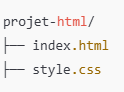
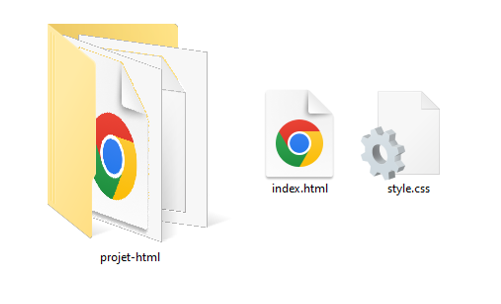
Structure obtenue :
Lier un fichier CSS à un fichier HTML
Ouvrir le fichier index.html dans VS Code
- Créer une entete (! + entrée)
- Ajoutez une balise
<link>dans la section<head>pour lier le fichier CSS
Explication :
<link rel="stylesheet" href="style.css">
Cette ligne indique au navigateur de charger le fichierstyle.csssitué au même niveau queindex.html.
<!DOCTYPE html>
<html lang="en">
<head>
    <meta charset="UTF-8">
    <meta name="viewport" content="width=device-width, initial-scale=1.0">
    <title>Projet HTML</title>
    <link rel="stylesheet" href="style.css">
</head>
<body>
    <p>Ceci est un paragraphe stylisé avec un fichier CSS externe.</p>
</body>
</html>
Ouvrir le fichier style.css dans VS Code
- Ajoutez des styles simples pour le fichier CSS :
body {
    background-color: lightblue;
}
p {
    color: darkblue;
    font-size: 20px;
}
Tester dans VScode
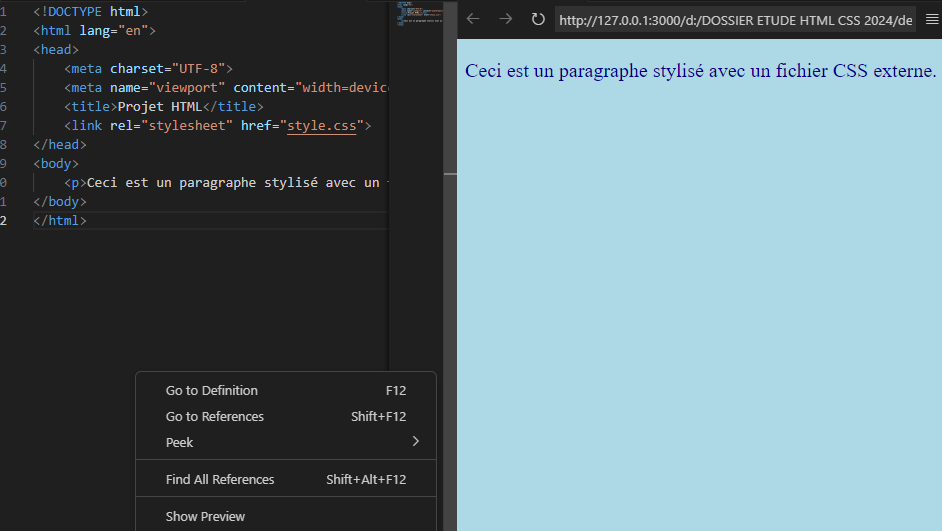
Depuis le fichier HTML affiché sur VScode, clic droit >Show preview.
- Résultat attendu :
- L’arrière-plan de la page est bleu clair.
- Le texte du paragraphe est bleu foncé et plus grand.
- En cas d’erreur :
Si les styles ne s’appliquent pas :- Vérifiez que le fichier
style.cssest bien enregistré. - Assurez-vous que le chemin du fichier CSS dans la balise
<link>est correct.
- Vérifiez que le fichier
Tester dans Google Chrome
- Ouvrir le fichier HTML dans un navigateur
- Dans l’explorateur de fichiers, double-cliquez sur
index.htmlpour l’ouvrir dans Google Chrome ou un autre navigateur.
- Dans l’explorateur de fichiers, double-cliquez sur
- Résultat attendu :
- L’arrière-plan de la page est bleu clair.
- Le texte du paragraphe est bleu foncé et plus grand.
- En cas d’erreur :
Si les styles ne s’appliquent pas :- Vérifiez que le fichier
style.cssest bien enregistré. - Assurez-vous que le chemin du fichier CSS dans la balise
<link>est correct.
- Vérifiez que le fichier
Notion de chemin relatif
Chemin relatif pour un fichier au même niveau
href="style.css"signifie que le fichierstyle.cssse trouve au même niveau queindex.htmldans le dossierprojet-html.
Pourquoi utiliser un chemin relatif ?
- Les chemins relatifs permettent de relier facilement des fichiers situés dans le même projet, sans indiquer leur emplacement exact sur l’ordinateur ou le serveur (nomdedomaine.fr/repertoire/fichier.html)
Organiser les fichiers avec un sous-dossier
Créer un sous-dossier pour les styles
- Dans le dossier
projet-html, créez un nouveau dossier nomméstyles. - Déplacez le fichier
style.cssdans ce dossier.
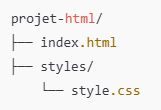
Nouvelle structure obtenue :
Modifier le chemin dans index.html
- Mettez à jour la balise
<link>pour refléter le nouvel emplacement du fichier CSS <link rel="stylesheet" href="styles/style.css">
Explication du nouveau chemin :
styles/style.csssignifie que le fichier CSS se trouve dans un sous-dossier nomméstyles, qui est un enfant du dossier où se trouveindex.html.
Résultat final
Code HTML
<!DOCTYPE html>
<html lang="en">
<head>
    <meta charset="UTF-8">
    <meta name="viewport" content="width=device-width, initial-scale=1.0">
    <title>Projet HTML avec CSS</title>
    <link rel="stylesheet" href="styles/style.css">
</head>
<body>
    <p>Ceci est un paragraphe stylisé avec un fichier CSS dans un sous-dossier.</p>
</body>
</html>
Code CSS
body {
    background-color: lightblue;
}
p {
    color: darkblue;
    font-size: 20px;
}
Points à retenir
- Liens relatifs : utilisez des chemins relatifs pour indiquer l’emplacement des fichiers (exemple :
style.cssoustyles/style.css). - Organisation des fichiers : il est courant de regrouper les fichiers CSS dans un dossier dédié, comme
stylesoustylesouCSS, pour mieux structurer un projet. - Test dans le navigateur et/ou VScode : toujours tester vos fichiers HTML et CSS dans un navigateur pour vérifier leur bon fonctionnement.
Annexe : Trois façons d’appliquer du CSS
Lors de la création d’une page web, il existe trois façons principales d’ajouter des styles CSS. Chacune a ses avantages et inconvénients. Nous allons les explorer avec des exemples et des explications simples.
1. CSS dans une balise <style> (CSS interne)
Description
Le CSS interne est défini directement dans la balise <style> de la même page HTML. Les styles sont ainsi disponibles uniquement pour cette page.
Exemple :
<!DOCTYPE html>
<html lang="en">
<head>
    <meta charset="UTF-8">
    <meta name="viewport" content="width=device-width, initial-scale=1.0">
    <title>Exemple avec CSS interne</title>
    <style>
        body {
            background-color: lightyellow;
        }
        p {
            color: darkgreen;
            font-size: 18px;
        }
    </style>
</head>
<body>
    <p>Ce texte est stylisé avec du CSS interne.</p>
</body>
</html>
Avantages :
- Pratique pour des styles simples ou pour tester rapidement.
- Tout est dans un seul fichier.
Inconvénients :
- Ne permet pas de réutiliser les styles pour d’autres pages.
- Peut devenir difficile à gérer si le code CSS devient long.
2. CSS dans un fichier séparé (CSS externe)
Description
Le CSS externe est écrit dans un fichier .css séparé, qui est lié au fichier HTML avec une balise <link>. C’est la méthode préférée pour un projet propre et maintenable.
Exemple :
Fichier HTML (index.html) :
<!DOCTYPE html>
<html lang="en">
<head>
    <meta charset="UTF-8">
    <meta name="viewport" content="width=device-width, initial-scale=1.0">
    <title>Exemple avec CSS externe</title>
    <link rel="stylesheet" href="styles/style.css">
</head>
<body>
    <p>Ce texte est stylisé avec un fichier CSS externe.</p>
</body>
</html>
Fichier CSS (styles/style.css) :
body {
    background-color: lightblue;
}
p {
    color: navy;
    font-size: 18px;
}
Avantages :
- Les styles peuvent être réutilisés pour plusieurs pages.
- Le fichier CSS est plus facile à lire et à maintenir.
- Permet de collaborer efficacement dans des projets d’équipe.
Inconvénients :
- Nécessite un fichier supplémentaire et une bonne organisation des dossiers.
3. CSS in-line (dans une balise HTML)
Description
Le CSS in-line est écrit directement dans l’attribut style d’une balise HTML. Les styles s’appliquent uniquement à cet élément précis.
Exemple :
<!DOCTYPE html>
<html lang="en">
<head>
    <meta charset="UTF-8">
    <meta name="viewport" content="width=device-width, initial-scale=1.0">
    <title>Exemple avec CSS in-line</title>
</head>
<body style="background-color: lightgray;">
    <p style="color: red; font-size: 20px;">Ce texte est stylisé avec du CSS in-line.</p>
</body>
</html>
Avantages :
- Idéal pour des tests rapides ou pour styliser un élément unique.
Inconvénients :
- Le code devient difficile à lire et à maintenir.
- Si plusieurs éléments doivent avoir les mêmes styles, il faut les répéter, ce qui est inefficace.
- Exemple problématique : Si vous voulez changer une couleur appliquée sur plusieurs éléments, il faudra modifier chaque balise.
Quelle méthode privilégier ?
- Pour les projets simples ou les tests rapides : Utilisez le CSS dans une balise
<style>. - Pour des projets propres et maintenables : Utilisez toujours un fichier CSS externe.
- Le CSS in-line : À éviter, sauf pour des tests ponctuels ou des cas spécifiques où il n’y a qu’un seul élément à styliser.
Résumé des méthodes
| Méthode | Avantages | Inconvénients | Quand l’utiliser ? |
|---|---|---|---|
| CSS interne | Simple et rapide | Pas réutilisable | Tests ou petits projets |
| CSS externe | Propre, réutilisable, lisible | Fichier supplémentaire | Projets structurés ou en équipe |
| CSS in-line | Pratique pour un style unique | Difficile à maintenir | Tests rapides ou modifications ponctuelles |
Conclusion
Le CSS externe est la méthode la plus recommandée pour un code propre et maintenable.
Pour un apprentissage efficace, essayez de toujours structurer vos styles de manière externe et évitez les styles in-line, sauf en cas de nécessité absolue.
Prochaine étape
Dans le prochain chapitre, nous verrons comment ajouter des images à votre projet, tout en utilisant des chemins relatifs pour les appeler.