Dans un outil comme Adminer ou phpMyAdmin ou tout autre interface d’administration de base de données, voici comment se présente l’organisation classique, avec des exemples basés sur WordPress et ses articles.
1. À gauche en haut : choix de la base de données

- Cet espace permet de sélectionner la base de données associée au site WordPress.
- La base de données contient toutes les informations nécessaires au fonctionnement du site (contenu, utilisateurs, réglages, etc.).
- En cliquant sur une base de données (par exemple « local »), la liste des tables qu’elle contient s’affiche immédiatement en dessous.
2. À gauche : liste des tables
Une fois la base de données choisie, une liste de ses tables apparaît.
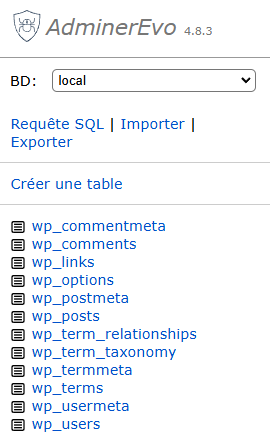
- Chaque table représente une collection d’informations organisées (ex. : table
wp_postspour les articles).
Actions possibles :
- Cliquer sur une table (par exemple
wp_posts) pour afficher ses détails dans le panneau de droite. - Accéder rapidement à une vue des données ou à la structure de la table.
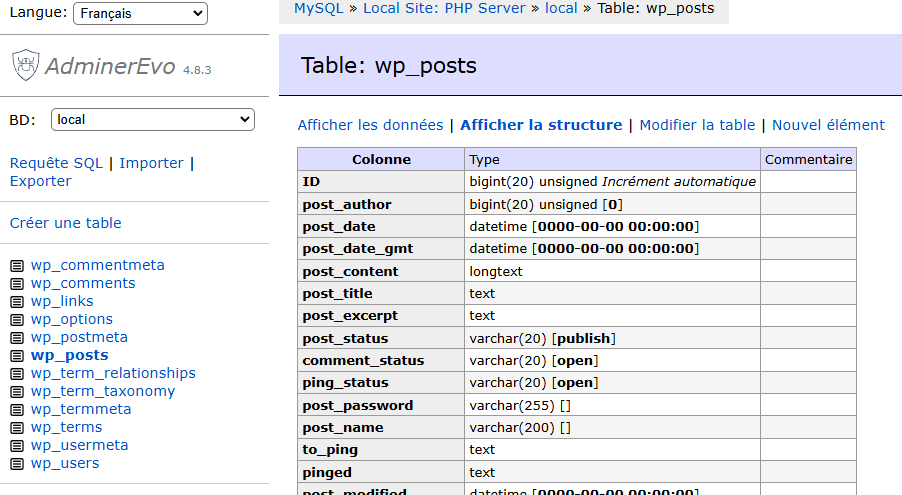
3. À droite : détail de la table sélectionnée
Lorsqu’une table est sélectionnée, deux types d’informations principales sont accessibles dans le panneau principal à droite :

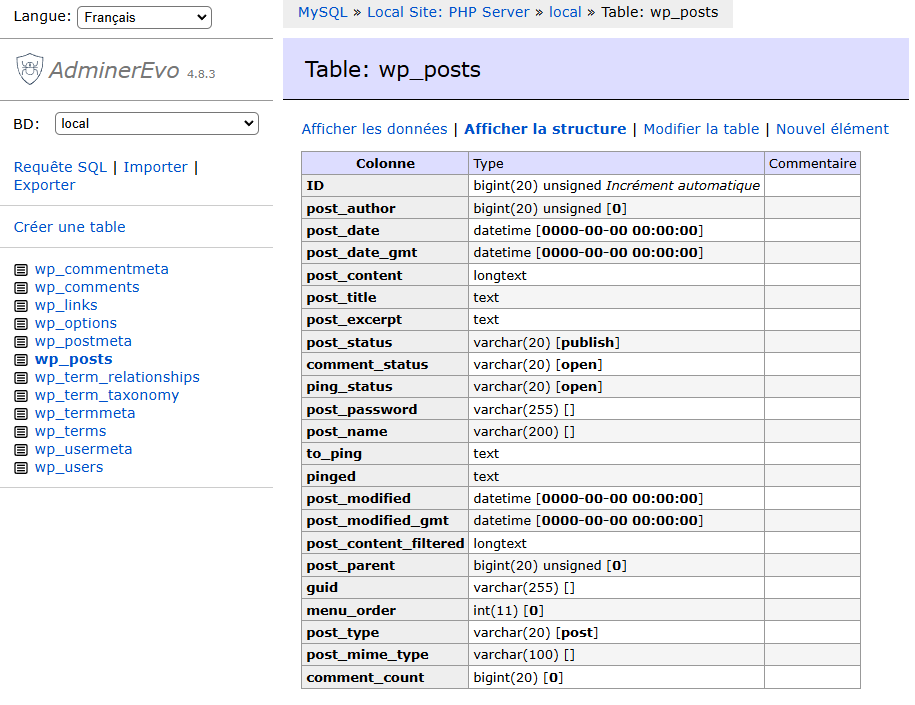
a. Structure de la table
- Affiche la liste des colonnes (champs) de la table.
- Chaque colonne est décrite avec son nom, son type (par exemple
INT,VARCHAR), sa longueur et ses propriétés (clé primaire, valeur par défaut, etc.). - Utile pour comprendre l’organisation des données ou pour modifier la table (ajouter, supprimer des colonnes).
Exemple pour la table wp_posts (articles WordPress) :
b. Données de la table
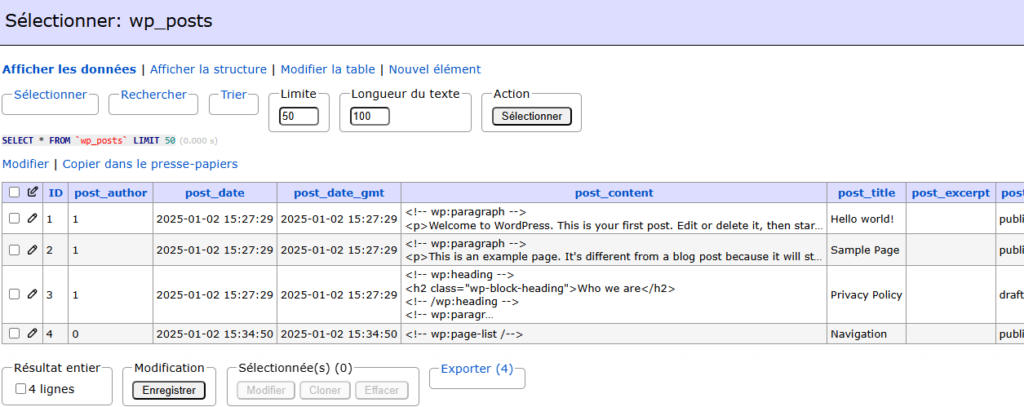
- Affiche toutes les lignes d’informations stockées dans cette table.
- Il est possible de consulter, modifier ou supprimer des enregistrements directement depuis cette vue.
- Des options de tri ou de recherche permettent de filtrer les données selon des critères spécifiques.
Exemple pour la table wp_posts :
- ID : identifiant unique de l’article.
- post_author : identifiant de l’utilisateur ayant rédigé l’article.
- post_date : date et heure de publication.
- post_title : titre de l’article.
- post_status : statut de l’article (
publish,draft, etc.). - post_content : contenu de l’article.
Récapitulatif :
- Choix de la base de données (en haut à gauche) : permet de naviguer entre différentes bases de données, ici celle de WordPress.
- Liste des tables (à gauche) : affiche toutes les tables contenues dans la base sélectionnée (ex. :
wp_posts,wp_users). - Détail de la table (à droite) :
- Structure : description des colonnes (champs) de la table.
- Données : consultation ou modification des informations stockées.
Avec cette vue, il est possible de comprendre comment les articles, leurs auteurs et leurs statuts sont stockés dans la base de données WordPress, et d’y apporter des modifications si nécessaire.